
DNSブロックの設定(iPhone)
| 目次 |
|---|
| DNSブロックの説明 - 不具合が生じる場合 設定方法(ベーシックモード) - DNSプロバイダの設定 - DNSブロック機能の有効化 設定方法(ストロングモード) - VPNの初回設定 - ストロングモード(ベータ版)の設定確認 詳細設定 - ベーシックモードの説明 - ストロングモード(ベータ版)の説明 DNSブロックの動作確認 |
DNSブロックの説明
Safariを含む全てのiOSアプリの広告をブロックします。
Safari以外のアプリには、280blockerを拡張機能として設定ができないため、「DNSブロック」機能を利用して広告フィルタをしています。
「DNSブロック」機能を利用したブロックはドメイン単位でブロックするという技術的な制約により、Safariと同等の広告ブロック効果は得られず、限定的な効果になります。
具体的には、広告ブロックを行うことで多くのサイトで不具合が生じる、特定のサイトのみでしか広告を出していない、などのドメインは広告ブロックを見送る場合があります。
そのため、Safariの広告ブロックと違い、完全に広告を削除することが出来ない点、ご理解ください。
| ※DNSブロックで削除することのできない広告 ・サイトの表示に必要なドメインと同じドメインで配信されている広告 ・ドメインをブロックすることで多くのサイトで広告ブロック検知などの不具合が生じる広告 ・ドメインをブロックすることでアプリの機能に不具合が生じるアプリの広告 ・悪意のあるリダイレクトなどを行うドメインによる広告 |
不具合が生じる場合
DNSブロックにより、ドメインをブロックすることでアプリに不具合が生じる場合があります。
DNSブロックにつきましては、Safariのコンテンツフィルタと違いホワイトリスト機能を実装することが難しいため、広告ブロックにより不具合が生じる場合はオフにしてご利用ください。
| ※DNSブロックによる不具合の可能性のあるもの ・ログインをする際にエラーが生じる ・広告ブロック検知により、サイトの表示に不具合が生じる ・広告をブロックすることにより、サイトの機能に不具合が生じる ・広告を表示することで報酬などのコンテンツを受け取る機能に不具合が生じる |
設定方法(ベーシックモード)
1. DNSプロバイダの設定
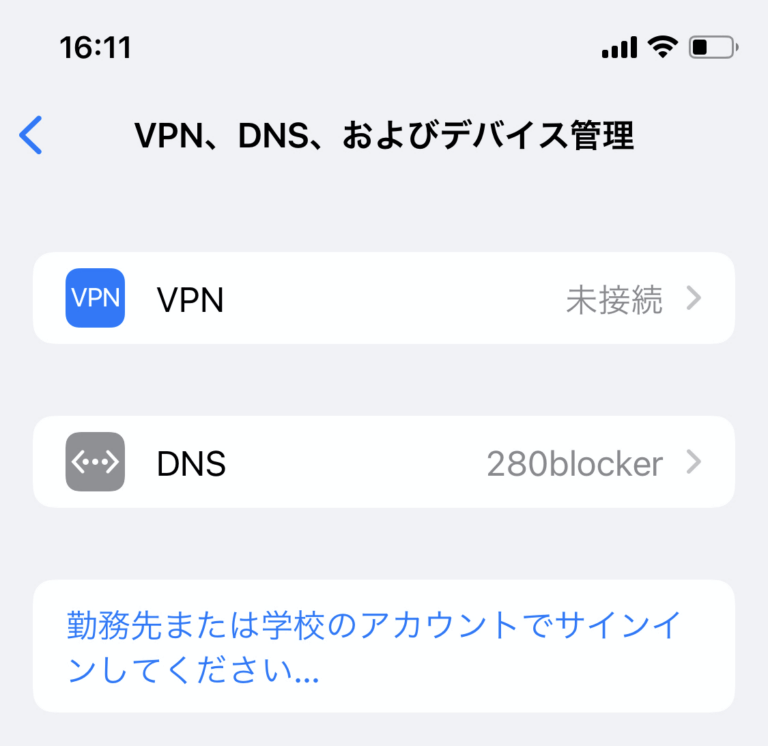
DNSの設定で280blockerをDNSプロバイダに設定します。
・設定アプリの「一般 > VPN、DNS、およびデバイス管理」内
・VPNが「未接続」
※VPNを有効にするとVPN側の設定が優先される場合があり、280blockerのDNSが適用されないことがあります。「DNSブロック」をご利用の際はVPNを「未接続」にしてください。
・DNS > 「280blocker」 のみを選択
※複数のDNSプロバイダを設定すると不具合が生じます。280blockerのみを選択してください。
2. DNSブロック機能の有効化
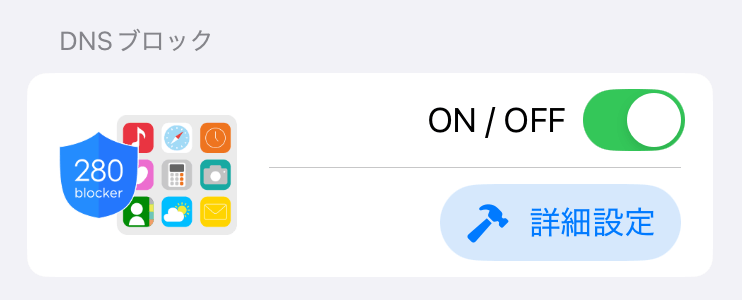
280blockerアプリ内、DNSブロックのスイッチをONにします。
・DNSブロックをオフにしたい場合
iPhoneの設定のDNSを自動にするか、アプリ内のスイッチをオフにするかのどちらかに変更してください。
設定方法(ストロングモード)
ストロングモード(ベータ版)は、サブスクリプション(プレミアムプラン・詐欺対策プラン)をご利用中のお客様のみ設定いただけます。詳細はストロングモード(ベータ版)の説明をご覧ください。
VPNの初回設定
ストロングモード(ベータ版)をご利用いただくには、VPNの初期設定が必要です。以下の手順に沿ってVPNの設定を行ってください。
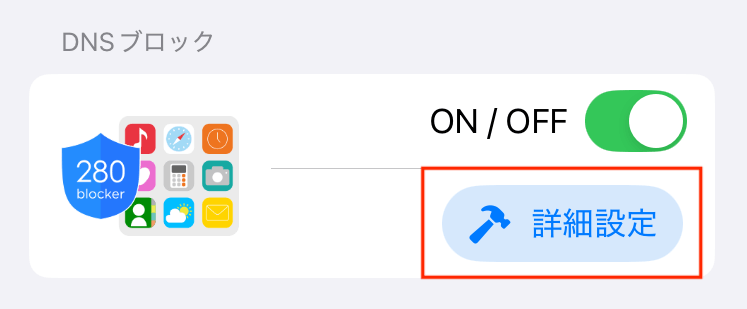
1. 280blockerアプリ内、DNSブロックのスイッチがONの状態で、DNSブロックの「詳細設定」をタップ
2. ストロングモード(ベータ版)を選択
3. 新方式(ストロングモード)について の説明が表示されるので「続ける」をタップ
4. 「"280blocker"がVPN構成の追加を求めています」と表示されるので「許可」をタップ
5. パスコードが設定されている場合は入力
上記操作後、iPhoneのステータスバーに「VPN」アイコンが表示されましたら、機能が有効化されています。
ストロングモード(ベータ版)の設定確認
ストロングモード(ベータ版)が有効になっているかは、以下の手順でご確認いただけます。
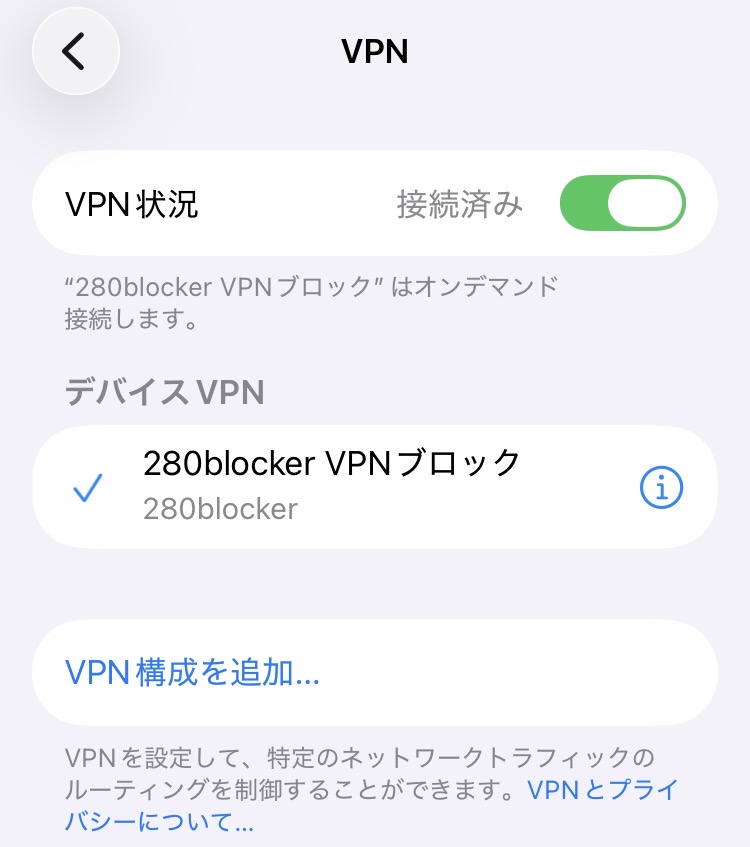
・設定アプリの「一般 > VPN、DNS、およびデバイス管理」内
「VPN 接続済み」を確認してタップ(「VPN 未接続」の場合はタップ > VPN状況のトグルをON) > 「デバイスVPN」内「280blocker VPNブロック」にチェックマーク
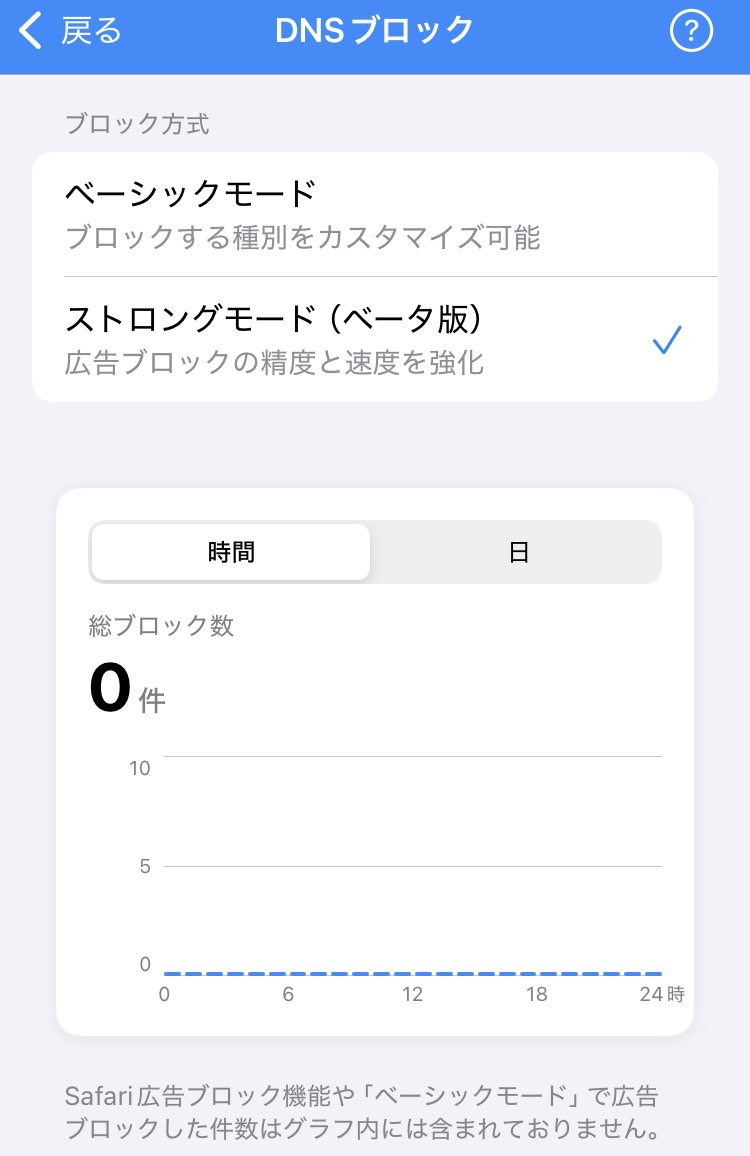
・280blockerアプリ内、DNSブロックのスイッチがON(OFFの場合はトグルをON)
DNSブロック(詳細設定) > 「ストロングモード(ベータ版)」にチェックマーク
・DNSブロックをオフにしたい場合
280blockerアプリ内のスイッチをオフにしてください。
なお、設定アプリのVPNのスイッチは、280blockerアプリ内のDNSブロックがオンになっている場合、通信が発生すると自動的にオンへ戻る仕様です。
詳細設定
ベーシックモードの説明
280blocker従来のDNSブロック機能です。スタンダードプランをご利用の方は、「バランス設定」のみご利用いただけます。
プレミアムプランをご利用の方は、ブロックリストごとにブロック可能な広告が違いますので、用途に応じて1つ選択して下さい。
バランス設定
ウェブ広告とアプリ広告をブロックする設定です。
基本的にはこちらを設定していただくことを推奨しています。
ブロック可能なドメイン数に限りがあるため、専用設定に比べてブロックされる広告が少ない場合があります。
アダルト広告専用設定
アダルト広告のみをブロックする設定です。
通常の広告は表示をしてアダルト広告のみをブロックしたい場合にご利用ください。
なお、広告配信ドメインはサイトにより表示される広告が異なるなどの場合があり、全てのアダルト広告を消すことは難しいです。
ウェブ広告専用設定
ウェブ広告のみをブロックする設定です。
Safari以外のブラウザで広告をブロックしたい場合にご利用ください。
なお、280blockerはSafariでの広告ブロックの方が強力なため、Webブラウジングの際はSafariで行うことを推奨しています。
アプリ広告専用設定
アプリの広告のみをブロックする設定です。
アプリの広告をブロックしたい場合にご利用ください。
バランス設定で消えないアプリの広告がこちらを設定することで消える場合がありますが、DNSブロックの性質上、全てのアプリ広告を消すことは難しいです。
最新の広告に対応(ベータ版)
こちらをオンにしていただくことで、最新のDNSブロックルールが適用されます。
基本的にはオンでご利用いただくことを推奨しますが、ドメイン数の制限により、古いもので消えている広告が最新のルールで消えていない可能性もあります。
ストロングモード(ベータ版)の説明
ストロングモード(ベータ版)は、サブスクリプション(プレミアムプラン・詐欺対策プラン)をご利用中のお客様のみ設定いただけます。
ストロングモードでは、ローカルVPNを利用して広告への通信を端末内で遮断します。広告が多いWebページやアプリでも、より快適にご利用いただけます。
また、ブロックした広告の件数をアプリ内のグラフで確認できるようになります。
※ローカルVPNは、端末内で広告に関する通信のみを処理する仕組みであり、閲覧しているWebサイトやアプリの通信内容が外部へ送信されることはありません。
なお、ストロングモードは現在ベータ版として提供しています。
一部の環境では正常に動作しない場合や、今後のアップデートにより機能や仕様が変更される場合があります。
また、検証結果によっては、本機能の提供を終了する場合があります。
DNSブロックの動作確認
「DNSブロック」機能が有効になっているかどうかは、以下のダミー広告が表示されていないかを確認してください。
| ※280blockerアプリ内、広告が消えない(更新)を押してブロックルールを更新してからご確認ください。 ※ブラウザのキャッシュをクリアしてからご確認ください。 ※他の広告ブロックアプリなどはすべてオフにしてご確認ください。 |
「DNSブロックは有効です」と表示されていれば設定は有効です。
ダミー広告が表示される場合は、「DNSブロック」機能の設定が完了していないなどの問題が考えられます。
設定方法(ベーシックモード) をご参考にDNSブロックの設定を確認してください。
※ストロングモードをご利用の場合は設定方法(ストロングモード)をご確認ください。
ダミー広告が非表示で、アプリ等で広告が表示される場合は、「DNSブロック」で対応できない広告、またはブロックルール未対応の可能性があります。お手数ですが下記をご参考に運営までご報告ください。
広告がブロックされない場合#それでも解決しない場合